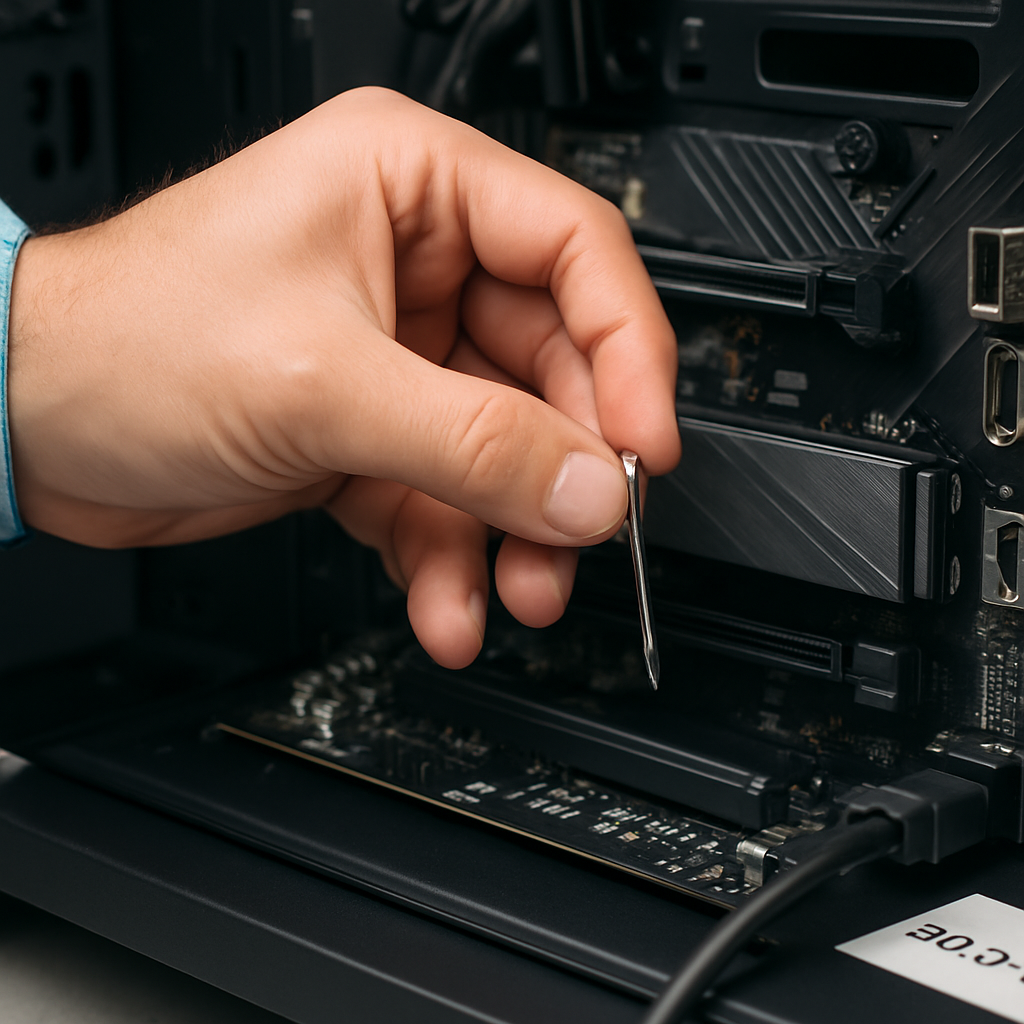
Dein perfektes Gaming-System beginnt bei den richtigen Mainboard Schnittstellen — entdecke, welche Anschlüsse wirklich zählen, wie du Fallstricke vermeidest und wie Bilk-Keil dich Schritt für Schritt zum optimalen Mainboard führt.
Mainboard Schnittstellen: Welche Anschlüsse sind essenziell für Gaming-PCs
Du planst einen Gaming-PC und fragst dich, welche Mainboard Schnittstellen tatsächlich wichtig sind? Gute Frage — denn das Mainboard bestimmt, welche Komponenten du verbauen kannst, wie schnell sie kommunizieren und wie zukunftssicher dein System ist. Kurz gesagt: Die richtige Auswahl der Schnittstellen beeinflusst Performance, Erweiterbarkeit und Komfort im Alltag.
Essenzielle Schnittstellen, auf die du beim Kauf achten solltest, sind PCIe-Slots für Grafikkarten und Erweiterungskarten, M.2/NVMe-Slots für schnelle SSDs, SATA-Ports für Massenspeicher, verschiedene USB-Anschlüsse (inkl. USB-C/Thunderbolt), Netzwerkanschlüsse (Ethernet, WLAN) sowie die Strom- und Front-Panel-Header. Alles andere ist ein Nice-to-have — aber bei Gaming und Content-Creation können bereits kleine Unterschiede große Auswirkungen haben.
Warum solltest du darauf achten? Stell dir vor: Du kaufst eine High-End-Grafikkarte, sitzt dann aber vor einem Mainboard, das nur PCIe 3.0 x8 für den Slot bietet — das ist ein Flaschenhals. Oder du planst mehrere NVMe-SSDs, aber dein Board hat nur einen M.2-Slot, der zudem Lanes mit SATA teilt. Solche Überraschungen vermeiden wir lieber vorher.
Außerdem: Manche Schnittstellen beeinflussen Komfortfunktionen, etwa Front-Panel-USB-C für schnelle externe NVMe-Docks, mehrere Lüfter- und RGB-Header für eine saubere Optik oder TPM-Header für sichere Verschlüsselung — das sind alles Mainboard Schnittstellen, an die man denken sollte, bevor man kauft.
Wichtige Schnittstellen am Mainboard: PCIe, USB-C, SATA und mehr – erklärt
PCIe (PCI Express) – das Rückgrat moderner Erweiterungen
PCIe ist die Schnittstelle, die du am besten gut kennen solltest. Grafikkarten, NVMe-Adapter, Capture-Karten und spezialisierte Erweiterungen laufen über PCIe. Dabei gibt es zwei Aspekte, die wichtig sind:
- Version: PCIe 3.0, 4.0, 5.0 – neuere Versionen bieten mehr Bandbreite pro Lane. Für moderne GPUs und NVMe-SSDs ist PCIe 4.0 oder 5.0 empfehlenswert.
- Lane-Konfiguration: x16, x8, x4 – je mehr Lanes, desto mehr Bandbreite steht zur Verfügung. Eine GPU profitiert meist von x16-Anbindung.
Beachte außerdem, dass die Anzahl der Lanes, die von der CPU bereitgestellt werden, begrenzt ist — bei Multi-GPU- oder vielen Erweiterungskarten kann das zu Einschränkungen führen. Viele Mainboards teilen zudem Lanes zwischen M.2-Slots und PCIe-Slots; das solltest du vor dem Kauf prüfen.
Ein praktisches Beispiel: Wenn du eine schnelle NVMe-SSD in einem M.2-Slot einbaust, kann das je nach Mainboard die Bandbreite deines zweiten PCIe-Slots reduzieren. Deshalb lohnt sich ein Blick ins Datenblatt: Dort steht, welche Slots bei Nutzung anderer Schnittstellen deaktiviert werden.
M.2 / NVMe vs. SATA – Speicheranschlüsse im Vergleich
M.2 NVMe-SSDs bieten deutlich höhere Lese- und Schreibgeschwindigkeiten als klassische SATA-SSDs, weil sie PCIe-Lanes nutzen. Für Gaming profitieren besonders Ladezeiten und allgemeine Systemreaktion. Wichtige Fragen:
- Wie viele M.2-Slots hat das Board?
- Sind die M.2-Slots direkt an die CPU angebunden (bessere Latenz) oder an den Chipsatz?
- Teilt eine M.2-Nutzung SATA-Ports oder PCIe-Lanes mit anderen Anschlüssen?
SATA-Ports bleiben relevant für große, kostengünstige HDDs oder zusätzliche SSDs. Wenn du viele Massenspeicher planst, achte auf ausreichend viele SATA-Anschlüsse oder auf zusätzliche Controller. Zudem: Einige Boards bieten RAID-Funktionen über SATA oder NVMe — praktisch für Ausfallsicherheit oder Performance-Setups im Content-Bereich.
USB-C und Thunderbolt – vielseitig und leistungsstark
USB-C ist mehr als nur ein Anschluss: Er kann Daten übertragen, Geräte laden und auch als Display-Ausgang (DisplayPort Alt Mode) fungieren. Thunderbolt über USB-C liefert noch höhere Bandbreiten und eignet sich für externe GPUs, schnelle NVMe-Docks oder professionelle Peripherie. Achte beim Mainboard auf:
- Unterstützte Protokolle (z. B. USB 3.2 Gen2, Thunderbolt 4)
- Front-Panel-Header für USB-C an der Gehäusefront
- Power-Delivery-Fähigkeiten
Tipp: Wenn du externe Speicher oder Capture-Lösungen nutzt, ist ein Mainboard mit echtem Thunderbolt-Header ein großer Vorteil — nicht alle USB-C-Anschlüsse bieten Thunderbolt-Funktionalität.
Netzwerk & Audio – oft unterschätzt, doch wichtig
Für Multiplayer-Gaming ist ein stabiles Netzwerk essentiell. Gigabit-Ethernet reicht für viele, aber 2.5G, 5G oder 10G Ethernet bieten niedrigere Latenzen und mehr Reserven. Integriertes WLAN (Wi‑Fi 6/6E/7) ist praktisch, wenn du keine Kabel verlegen willst. Beim Audio lohnt sich ein Blick auf den Onboard-Codec, SNR-Werte und ob ein dedizierter Kopfhörerverstärker vorhanden ist — gerade Gamer mit hochwertigen Headsets profitieren davon.
Außerdem: Manche Mainboards bieten Hardware-Funktionen wie Wake-on-LAN, LAN-Bypass oder QoS (Quality of Service) zur Priorisierung von Gaming-Traffic — das kann bei Turnieren oder Streams entscheidend sein.
Front-Panel, Lüfter, RGB & sonstige Header
Die kleinen Header am Mainboard sind oft das, woran man zuletzt denkt — und dann fehlt plötzlich ein Anschluss. Achte auf:
- USB-Fronthub-Header (2.0, 3.0, USB-C)
- Genügend PWM-Lüfterheader und ein oder mehrere ARGB/RGB-Header
- Temperatursensor-Header für zusätzliche Sensoren
- Clear-CMOS- und BIOS-Flashback-Button für einfache Wartung
Diese Features machen das Zusammenbauen, Testen und spätere Pflegen deines PCs deutlich einfacher.
Kompatibilität prüfen: So findest Du das passende Mainboard für Deine Wunsch-Komponenten
Kompatibilität klingt trocken, ist aber der Schlüssel zu einem stressfreien Build. Eine kleine Checkliste hilft dir, teure Fehlkäufe zu vermeiden:
- CPU-Sockel & Chipsatz: Passt deine CPU zum Mainboard? Intel und AMD nutzen unterschiedliche Sockel, und nicht jeder Chipsatz unterstützt alle Features (z. B. PCIe-Lanes, Overclocking).
- RAM-Kompatibilität: DDR4 oder DDR5? Achte auf maximale Kapazität und unterstützte RAM-Taktraten.
- GPU-Anforderungen: Benötigt deine Grafikkarte eine volle x16-Anbindung? Wie viele PCIe-Lanes sind vorhanden?
- Speicheranschlüsse: Reichen M.2- oder SATA-Ports für deine SSD/HDD-Planung?
- Formfaktor: ATX, Micro-ATX oder Mini-ITX — passt das Board ins Gehäuse und sind die gewünschten Slots vorhanden?
- Stromversorgung: Hat das Board ausreichende EPS- und 24-Pin-Anschlüsse und gegebenenfalls extra 8-Pin für starke CPUs?
- BIOS- und Firmware-Status: Neuere CPUs benötigen oft ein aktuelles BIOS. Manche Händler bieten „BIOS-Update-Service“ an oder Boards mit „CPU-Compatibility-Updates“.
- Sicherheits-Features: TPM-Header, Secure Boot-Support und Firmware-Sicherheitsmechanismen sind für Datenschutz und Verschlüsselung wichtig.
Mein Tipp: Erstelle vor dem Kauf eine Liste deiner Wunschkomponenten und gleiche sie Punkt-für-Punkt mit dem Mainboard-Datenblatt ab. Das vermeidet böse Überraschungen beim Zusammenbau. Und wenn du nicht sicher bist — hol dir eine zweite Meinung. Ein kurzer Blick von einem Fachmann spart oft Stunden an Trial-and-Error.
Integrierte Grafik vs. dedizierte Grafik: Auswirkungen der Mainboard-Schnittstellen
Ob du auf die integrierte Grafik deiner CPU setzt oder eine dedizierte GPU kaufst, verändert die Anforderungen an die Mainboard Schnittstellen deutlich.
Wenn du integrierte Grafik nutzt
Dann sind die Videoausgänge am Mainboard (HDMI, DisplayPort) wichtig. Für Büroarbeit, einfache Titel und Streaming reicht das in vielen Fällen. Gaming ist möglich, aber du erreichst nicht die Frame-Raten einer dedizierten GPU. Vorteil: Du kannst oft Geld sparen und hast einen Notbetrieb, falls deine GPU einmal ausfällt.
Wenn du eine dedizierte GPU einsetzt
Die GPU braucht meist eine x16-PCIe-Schnittstelle und stabile Stromversorgung. Beachte außerdem Platz und Kühlung im Gehäuse — High-End-Karten sind groß und heiß. Multi-GPU-Setups sind heute selten sinnvoll für Gaming, erfordern aber Mainboards mit mehreren voll angebundenen PCIe-Slots.
Ein wichtiger Punkt: Manche Mainboards teilen PCIe-Lanes mit M.2-Slots. Wenn du also eine Top-GPU UND mehrere NVMe-Laufwerke planst, könnte das die Bandbreite der SSDs reduzieren. Gute Planung erspart hier späteren Frust.
Bilk-Keil Beratung: Wie wir die passenden Mainboard Schnittstellen für Deine Hardware auswählen
Bei Bilk-Keil gehen wir pragmatisch vor: Keine Standardantworten, sondern individuelle Lösungen. Wir hören zu: Was willst du spielen? Welche Peripherie nutzt du? Planst du Upgrades? Anhand deiner Ziele erstellen wir eine maßgeschneiderte Empfehlung.
Unser Vorgehen in fünf Schritten
- Bedarfsanalyse: Wir fragen konkret — Auflösung, Framerates, Streaming, Content-Creation, Budget und Platz im Gehäuse.
- Kompatibilitätsprüfung: Abgleich von CPU-Sockel, RAM, PCIe-Lanes und Speicheranforderungen mit möglichen Mainboards.
- Zukunftssicherheit: Wir schlagen Mainboards mit zukunftsfähigen Schnittstellen vor (z. B. PCIe 5.0, mehrere M.2-Slots, USB-C/Thunderbolt), damit dein System länger aktuell bleibt.
- Layout & Kühlung: Platzierung von GPU, M.2-SSDs und Kühlern beachten wir, um thermische Probleme zu vermeiden.
- Test & Optimierung: Nach dem Zusammenbau testen wir das System, führen BIOS- und Treiber-Updates durch und optimieren die Einstellungen für Stabilität und Performance.
Wir erläutern dir transparent, welche Kompromisse es gibt und warum wir eine bestimmte Konfiguration empfehlen. Manchmal ist weniger mehr — ein günstigeres Board mit guten Schnittstellen ist besser als ein teures Board voller Features, die du nie nutzt.
Unsere Service-Garantie: Von der Beratung bis zur finalen Konfiguration der Mainboard Schnittstellen
Bei Bilk-Keil bekommst du nicht nur eine Liste von Teilen, sondern einen Rundum-Service. Unser Ziel: Du erhältst ein getestetes System, das zuverlässig läuft und sich einfach upgraden lässt.
Was unsere Service-Garantie umfasst
- Individuelle Beratung: Wir nehmen uns Zeit für deine Fragen — telefonisch oder vor Ort.
- Maßgeschneiderte Konfiguration: Mainboard, CPU, RAM, GPU und Speicher optimal aufeinander abgestimmt.
- Fachgerechte Montage: Saubere Kabelführung, Wärmeleitpaste korrekt aufgetragen, Kühler optimal montiert.
- Umfangreiche Tests: Burn-In, Temperatur- und Stabilitätstests sowie Benchmark-Baselines, damit du gleich loslegen kannst.
- Garantie & Support: Gewährleistung und schneller Support, wenn etwas nicht so läuft wie gewünscht.
Und ja: Wir helfen auch beim BIOS-Update, bei Treiberproblemen und bei späteren Upgrades — so bleibt dein System langlebig und performant. Sollte ein Mainboard-Feature einmal nicht wie erwartet funktionieren, analysieren wir das Problem und liefern eine Lösung — oft reicht ein BIOS-Update oder ein verlegtes Kabel.
Praktische Konfigurationsbeispiele
Damit du eine Vorstellung bekommst, hier drei konkrete Konfigurationsvorschläge mit Fokus auf passende Mainboard Schnittstellen:
Einsteiger-Gaming (1080p, 60–144 FPS)
Empfehlung: Micro-ATX mit einem PCIe x16 Slot (PCIe 4.0 wenn möglich), 1–2 M.2 NVMe-Slots, 4 SATA-Anschlüsse, USB-C Front-Header optional. Vorteil: Kompakte Bauweise, gutes Preis-Leistungs-Verhältnis. Ideal, wenn du hauptsächlich Titel wie Fortnite, CS:GO oder Valorant spielst. Achte auf ein Mainboard mit mindestens vier Fan-Headern, damit du später problemlos eine bessere Kühlung nachrüsten kannst.
High-End Gaming (1440p/4K, 100+ FPS)
Empfehlung: ATX-Board mit robustem VRM, PCIe 4.0/5.0 x16, mindestens 2 M.2-Slots (am besten an CPU angebunden), 2.5G Ethernet, Wi‑Fi 6E und viele USB-Ports. Vorteil: Zukunftssicher, ideal für hohe Frameraten und Content-Workloads. Hier lohnt sich ein Board mit BIOS-Flashback, falls ein CPU-Update nötig wird.
Content-Creation & Streaming
Empfehlung: ATX oder E-ATX mit vielen PCIe-Lanes, mehrere M.2-Slots für Scratch-Disks, 10G Ethernet falls viel Netzwerkbandbreite nötig ist, und optionale Capture-/Audio-Karten. Vorteil: Schnelle Arbeitsabläufe, geringe Wartezeiten beim Export und flüssiges Streaming. Achte auf gute VRMs und aktive Kühlung, denn lange Rendering-Jobs belasten CPU und Board stark.
Kurze Vergleichstabelle wichtiger Mainboard Schnittstellen
| Schnittstelle | Nutzen | Worauf achten |
|---|---|---|
| PCIe x16 | GPU / High-Speed-Karten | Version & Lane-Anbindung |
| M.2 NVMe | Schnelle SSDs | Anbindung an CPU oder Chipsatz |
| SATA | HDDs, SATA-SSDs | Anzahl Ports |
| USB-C / Thunderbolt | Externe Geräte, Displays | Unterstützte Standards (TB, USB-Gen) |
| Ethernet / Wi‑Fi | Netzwerkstabilität & Latenz | Geschwindigkeit & Latenz (1G/2.5G/10G), Wi‑Fi Version |
Häufige Fehler und wie du sie vermeidest
Einige Fehler wiederholen sich bei vielen Builds — und meistens sind sie leicht vermeidbar:
- Nicht auf BIOS-Kompatibilität geachtet: Neuere CPUs benötigen oft ein Update. Frage vor dem Kauf nach einem BIOS-Update-Service oder erkundige dich, ob das Board bereits kompatibel ist.
- Falscher Formfaktor: Mini-ITX-Boards haben oft nur einen M.2-Slot und begrenzte Anschlüsse — ideal für Kompaktheit, aber kein Ersatz für Erweiterbarkeit.
- Lane-Sharing übersehen: M.2-Slots und PCIe-Slots teilen sich manchmal Lanes — je mehr du einbaust, desto eher reduziert sich die Bandbreite einzelner Geräte.
- Unzureichende Stromversorgung: Starke GPUs und Übertaktung brauchen stabile EPS- und Zusatzanschlüsse. Achte auf ein ausreichend dimensioniertes Netzteil.
- Forgetten front-panel headers: Beim Einbau kann es frustrierend sein, wenn Front-USB oder Audio nicht passen — überprüfe vorab die Header-Kompatibilität deines Gehäuses.
Wenn du unsicher bist: Lieber kurz nachfragen. Ein kleiner Check vor dem Kauf spart Zeit und Geld.
Praktische Tipps beim Zusammenbau und bei späteren Upgrades
Ein paar einfache Handgriffe sorgen für weniger Stress beim Bau und späteren Arbeiten:
- Arbeite auf einer antistatischen Unterlage und trage im Zweifel ein antistatisches Armband.
- Montiere CPU und Kühler zunächst außerhalb des Gehäuses, wenn möglich — das ist oft einfacher.
- Verbinde zuerst die Stromversorgung für CPU und Mainboard, dann GPU und Laufwerke.
- Nutze die Kabelführungs-Öffnungen deines Gehäuses und befestige Kabel sauber — gute Kabelführung verbessert Luftstrom und Optik.
- Behalte BIOS-Einstellung wie XMP/DOCP im Blick, um die RAM-Geschwindigkeit korrekt zu aktivieren.
- Für spätere Upgrades: Notiere dir, welche Slots bereits belegt sind und welche Lanes geteilt werden — so vermeidest du Konflikte.
Wartung & Langzeitpflege
Ein gut gepflegtes System läuft länger und stabiler. Einige Hinweise:
- Halte BIOS und Chipsatztreiber aktuell, besonders wenn neue CPUs oder SSDs erscheinen.
- Reinige regelmäßig Staubfilter und Lüfter, damit VRM und SSDs genug Luft bekommen.
- Überwache Temperaturen mit Tools und passe die Lüfterkurven an.
- Sichere wichtige Daten regelmäßig — auch schnelle NVMe-SSDs können mal ausfallen.
Fazit — Mainboard Schnittstellen bewusst wählen und langfristig profitieren
Die Auswahl der richtigen Mainboard Schnittstellen ist kein Hexenwerk, aber sie erfordert Planung. Überlege, welche Komponenten du jetzt und in Zukunft verwenden willst, und wähle ein Board, das genug Flexibilität bietet. Bilk-Keil unterstützt dich dabei — von der ersten Beratung bis zur finalen Konfiguration und dem Testlauf. So vermeidest du Flaschenhälse, bekommst maximale Performance und kannst dein System später problemlos erweitern.
Willst du Unterstützung bei der Auswahl deines Mainboards oder eine persönliche Beratung für dein Projekt? Wir helfen dir gern weiter — melde dich bei Bilk-Keil und lass uns gemeinsam das passende Mainboard für deine Wünsche finden.
Leave a Reply